Os gráficos são excelentes ferramentas para transformar números em informações visuais. Entre eles, o Gráfico de Rosca (Doughnut Chart) é um dos mais utilizados em dashboards por apresentar a participação de cada categoria de forma moderna, elegante e fácil de interpretar.
Neste artigo, você aprenderá, passo a passo, como criar um gráfico de rosca no Excel e conhecerá algumas dicas para deixá-lo com aparência profissional.
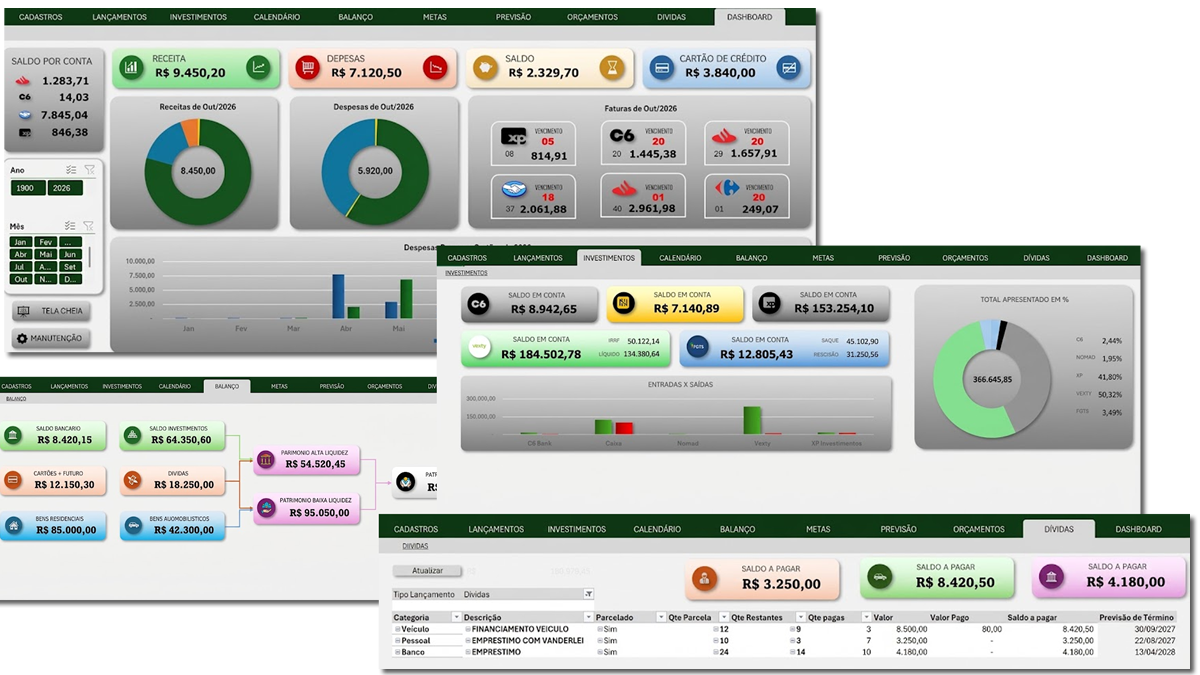
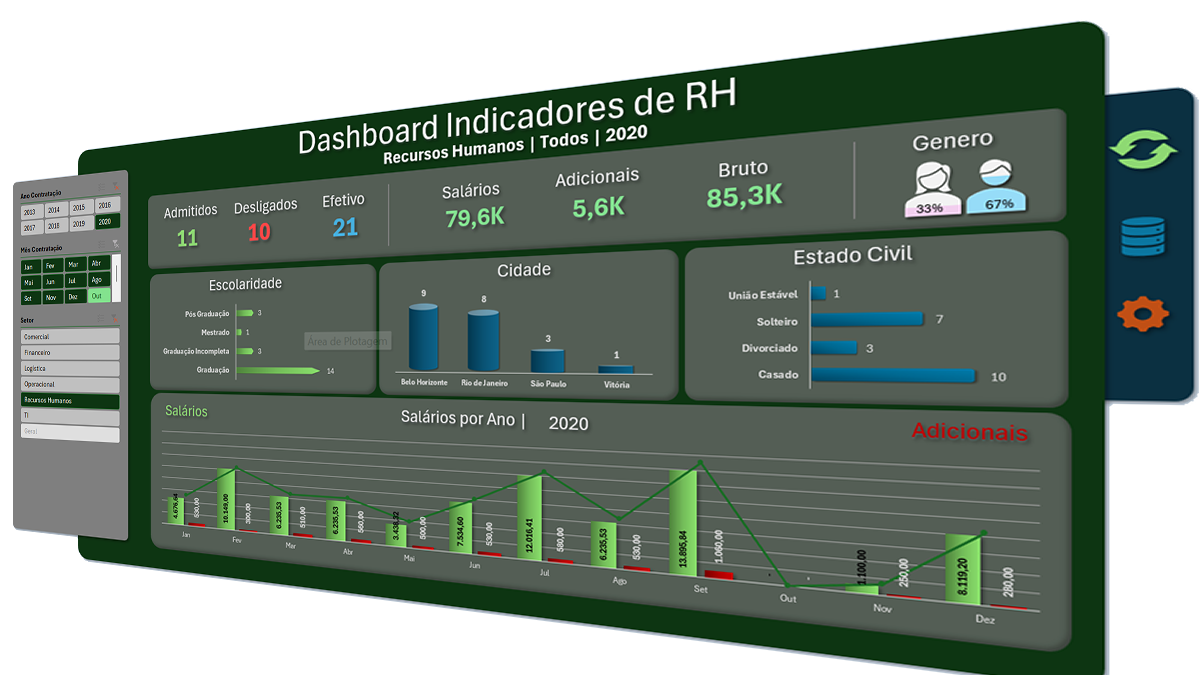
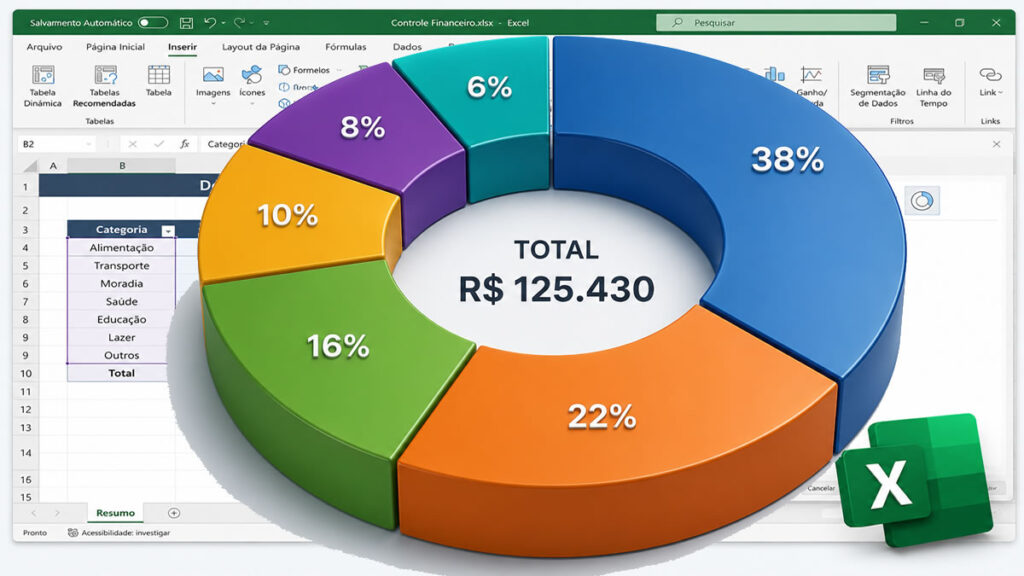
O gráfico de rosca é uma variação do gráfico de pizza, porém possui um espaço vazio no centro, permitindo adicionar indicadores, valores totais, percentuais ou até mesmo ícones.
Por esse motivo, ele é muito utilizado em:
Dashboards Financeiros;
Indicadores (KPIs);
Relatórios Gerenciais;
Painéis de Controle;
Apresentações Executivas.
Além de ocupar menos espaço visual, ele oferece um design mais moderno e facilita a personalização.
Quando utilizar um gráfico de rosca?
Esse tipo de gráfico é ideal para demonstrar:
Distribuição de despesas;
Participação de vendas por categoria;
Percentual de conclusão de metas;
Participação de produtos;
Distribuição de custos;
Indicadores de desempenho.
Se o objetivo é mostrar a participação de cada categoria em relação ao total, o gráfico de rosca é uma excelente escolha.
Exemplo de dados
Antes de criar o gráfico, organize seus dados em duas colunas:
Categoria
Valor
Alimentação
1.250
Transporte
980
Moradia
2.450
Saúde
620
Educação
480
Lazer
350
Outros
270
Gostaria de aprimorar seu conhecimento em Excel, aproveite nossos Cursos.
Como criar o gráfico de rosca
Passo 1 – Selecione os dados
Selecione toda a tabela contendo:
Categorias;
Valores.
Passo 2 – Acesse a guia Inserir
Na faixa de opções do Excel, clique em:
Inserir
Passo 3 – Escolha o gráfico
Clique em:
Inserir Gráfico de Pizza ou Rosca
Depois selecione:
Rosca
Automaticamente o Excel criará o gráfico.
Personalizando o gráfico
Agora começa a parte mais interessante.
Um gráfico profissional depende da personalização.
Altere as cores
Utilize as cores da identidade visual da empresa.
Evite utilizar muitas cores fortes.
Uma boa combinação deixa o dashboard muito mais elegante.
Ajuste o tamanho da rosca
Clique sobre o gráfico.
Depois:
Formatar Série de Dados
Na opção Tamanho do Orifício da Rosca, ajuste conforme desejar.
Uma abertura entre 60% e 70% costuma proporcionar um visual moderno e equilibrado.
Adicione rótulos de dados
Clique no botão Elementos do Gráfico (+).
Depois marque:
Valor;
Percentual;
Nome da Categoria.
Essas informações facilitam a interpretação dos dados.
Remova elementos desnecessários
Um dashboard limpo é mais eficiente.
Sempre que possível:
Remova linhas de grade;
Elimine bordas;
Utilize fundo transparente;
Simplifique a legenda.
Como colocar um indicador no centro da rosca
Uma das maiores vantagens desse gráfico é o espaço central.
Você pode inserir:
Valor Total;
Percentual;
Meta atingida;
Ícones;
Emojis;
Indicadores KPI.
Esse recurso deixa o dashboard muito mais profissional.
Exemplo:
R$ 125.450
ou
72%
no centro da rosca.
Dicas para criar gráficos mais profissionais
✔ Utilize poucas cores.
✔ Destaque apenas a informação mais importante.
✔ Utilize fontes limpas.
✔ Evite efeitos 3D.
✔ Mantenha a identidade visual da empresa.
✔ Utilize títulos curtos.
✔ Padronize as cores em todos os gráficos do dashboard.
Erros mais comuns
Ao criar gráficos de rosca, evite os seguintes erros:
❌ Utilizar muitas categorias.
❌ Inserir muitas cores diferentes.
❌ Deixar rótulos sobrepostos.
❌ Utilizar gráficos 3D.
❌ Misturar fontes diferentes.
❌ Não destacar a principal informação.
Lembre-se: simplicidade e clareza tornam a visualização mais eficiente.
Tem uma dúvida de Excel?
Compartilhe sua experiência nos comentários. Fórmulas, funções, dashboards e erros do Excel fazem parte do dia a dia de quem trabalha com dados.
Quem sabe a sua dúvida não vira o próximo conteúdo?
Quando não utilizar um gráfico de rosca?
Apesar de ser bastante versátil, o gráfico de rosca não é indicado para todos os cenários.
Evite utilizá-lo quando:
Houver muitas categorias;
For necessário comparar valores muito próximos;
Os dados representarem uma evolução ao longo do tempo.
Nesses casos, gráficos de barras ou colunas costumam oferecer uma leitura mais clara.
Conclusão
O gráfico de rosca é uma excelente opção para criar dashboards modernos e profissionais no Excel. Além de destacar a participação de cada categoria, ele permite inserir indicadores no centro da rosca, tornando a visualização ainda mais intuitiva e elegante.
Com poucos cliques e uma boa personalização, você pode transformar dados comuns em apresentações visualmente impactantes e muito mais fáceis de interpretar.
Se você deseja elevar o nível dos seus dashboards, dominar a criação de gráficos de rosca é um passo importante para desenvolver relatórios com aparência profissional e alto valor agregado.





2 Comments
[…] Excel | Como Criar um Gráfico de Rosca no Excel […]
[…] Excel | Como Criar um Gráfico de Rosca no Excel […]