
- EXCEL • DICAS PRÁTICAS -
Como Criar uma Seleção de Municípios Dependente da UF no Excel
Utilizando a Função INDIRETO
Criar listas suspensas inteligentes no Excel é uma excelente maneira de tornar suas planilhas mais organizadas, intuitivas e livres de erros de preenchimento. Um dos recursos mais úteis para isso é a combinação da Validação de Dados com a função INDIRETO, permitindo que a lista de municípios seja atualizada automaticamente conforme a Unidade Federativa (UF) selecionada.
Neste artigo, você aprenderá como criar uma lista suspensa dependente, onde a escolha da UF determina quais municípios serão exibidos na segunda lista.
- All Posts
- Blog
- Certificados
- Dados
- Dashboard
- Diversos
- Excel
- FPw
- Membros
- NotÃcias
- Planilhas
- Produtos
- SQL
- Tecnologia
- WordPress

O que é a função INDIRETO?
A função INDIRETO retorna uma referência especificada por um texto. Em outras palavras, ela permite transformar o conteúdo de uma célula em uma referência válida dentro do Excel.
Sua sintaxe é simples:
=INDIRETO(ref_texto; [a1])Onde:
- ref_texto: é o texto que representa a referência desejada.
- a1: argumento opcional que define o estilo da referência.
Embora seja bastante utilizada em fórmulas, a função INDIRETO também é extremamente poderosa quando aplicada à Validação de Dados.
O objetivo da planilha
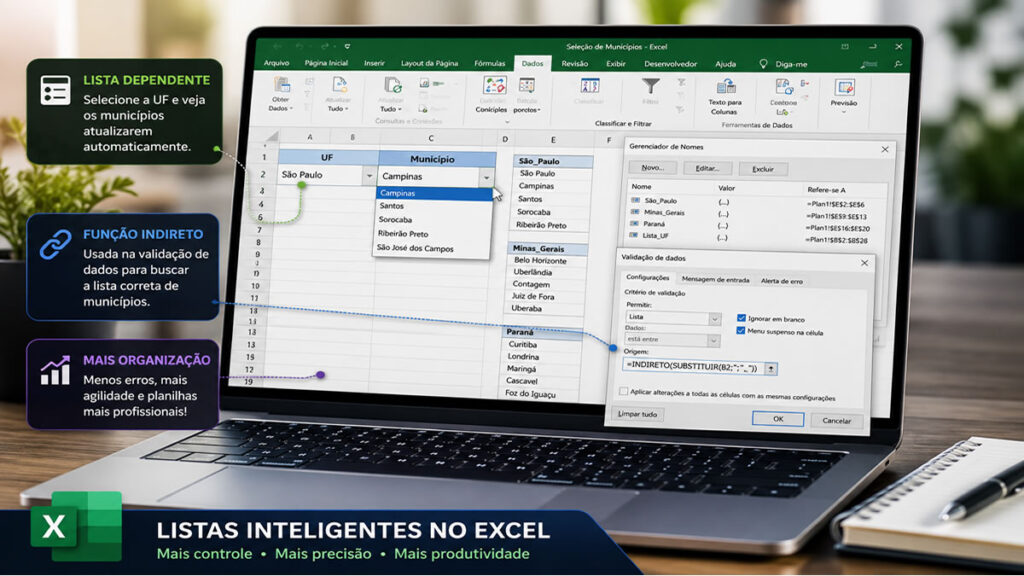
Imagine um cadastro de clientes onde o usuário precisa selecionar primeiro o estado (UF) e, em seguida, escolher um município pertencente àquele estado.
Sem uma lista dependente, todos os municípios do Brasil apareceriam em uma única lista, dificultando a seleção e aumentando as chances de erro.
Com a função INDIRETO, a segunda lista exibirá apenas os municípios da UF escolhida.
Exemplo:
UF selecionada
São Paulo
Lista de Municípios
- Campinas
- Santos
- Ribeirão Preto
- Sorocaba
- São José dos Campos
Se o usuário alterar a UF para Minas Gerais, a lista será atualizada automaticamente.
Estruturando os dados
Primeiro, organize suas informações em uma planilha de apoio.
Exemplo:
São_Paulo
- São Paulo
- Campinas
- Santos
- Sorocaba
- Ribeirão Preto
Minas_Gerais
- Belo Horizonte
- Uberlândia
- Contagem
- Juiz de Fora
- Uberaba
Paraná
- Curitiba
- Londrina
- Maringá
- Cascavel
- Foz do Iguaçu
Cada coluna conterá os municípios de uma UF.
Gostaria de aprimorar seu conhecimento em Excel, aproveite nossos Cursos.






Criando os Intervalos Nomeados
Esse é o passo mais importante.
Selecione os municípios de cada estado e crie um Nome Definido.
Por exemplo:
- São_Paulo
- Minas_Gerais
- Paraná
- Rio_de_Janeiro
Esses nomes serão utilizados pela função INDIRETO.
Importante: nomes definidos não podem conter espaços. Utilize o caractere “_” para separar palavras.
Criando a primeira lista (UF)
Agora selecione a célula onde será escolhida a UF.
Depois acesse:
Dados → Validação de Dados → Lista
Como origem, utilize a lista contendo todas as UFs.
Exemplo:
=Lista_UFou selecione diretamente o intervalo.
Criando a segunda lista (Municípios)
Agora selecione a célula destinada ao município.
Novamente acesse:
Dados → Validação de Dados → Lista
Na caixa Origem, utilize:
=INDIRETO(SUBSTITUIR(A2;" ";"_"))Nesse exemplo:
- A2 contém a UF selecionada.
- SUBSTITUIR troca os espaços por “_”.
- INDIRETO transforma esse texto no nome do intervalo correspondente.
Assim, ao selecionar uma UF, o Excel localizará automaticamente o intervalo nomeado com os municípios daquele estado.
Exemplo prático
Suponha que:
A2 = “Rio de Janeiro”
A fórmula:
=INDIRETO(SUBSTITUIR(A2;" ";"_"))transformará:
Rio de Janeiroem
Rio_de_JaneiroComo existe um intervalo nomeado com esse nome, o Excel exibirá apenas os municípios cadastrados para esse estado.
Vantagens desse método
Utilizar a função INDIRETO em listas dependentes oferece diversas vantagens:
- Evita erros de digitação.
- Facilita o preenchimento de formulários.
- Organiza grandes bases de dados.
- Melhora a experiência do usuário.
- Torna a planilha mais profissional.
- Automatiza processos sem utilizar VBA.
É uma solução simples e eficiente para formulários de cadastro e sistemas desenvolvidos no Excel.
Aplicações práticas
Essa técnica pode ser utilizada em diversas situações, como:
- Cadastro de clientes.
- Cadastro de fornecedores.
- Controle de vendas.
- Formulários comerciais.
- Sistemas de estoque.
- Controle patrimonial.
- Recursos Humanos.
- Dashboards interativos.
Sempre que uma escolha depender de outra, a combinação entre Validação de Dados e INDIRETO pode ser uma excelente alternativa.
Tem uma dúvida de Excel?
Compartilhe sua experiência nos comentários. Fórmulas, funções, dashboards e erros do Excel fazem parte do dia a dia de quem trabalha com dados.
Quem sabe a sua dúvida não vira o próximo conteúdo?
Erros mais comuns
Alguns problemas costumam impedir o funcionamento da lista dependente:
❌ Intervalos nomeados com nomes diferentes dos valores da lista de UF.
❌ Espaços não tratados corretamente.
❌ Erros de digitação nos nomes definidos.
❌ Referências incorretas na Validação de Dados.
❌ Exclusão acidental dos intervalos nomeados.
Verifique esses pontos caso a lista não funcione como esperado.
Dica para planilhas profissionais
Se sua base de dados cresce com frequência, considere transformar as listas em Tabelas do Excel e gerenciar os intervalos nomeados de forma organizada. Isso facilita a manutenção da planilha e reduz o risco de erros ao adicionar novos municípios ou estados.
Conclusão
A função INDIRETO, combinada com a Validação de Dados, é uma das maneiras mais eficientes de criar listas suspensas dependentes no Excel. Com ela, é possível construir formulários inteligentes que exibem apenas as opções relevantes para cada seleção, tornando suas planilhas mais organizadas, intuitivas e profissionais.
Dominar essa técnica é um grande diferencial para quem desenvolve sistemas, cadastros e dashboards no Excel, pois melhora a usabilidade, reduz erros de preenchimento e transmite muito mais qualidade aos projetos.
1 Comment
[…] Excel | Função Indireto Vários para um Seleção de Municipios indireto para UF […]