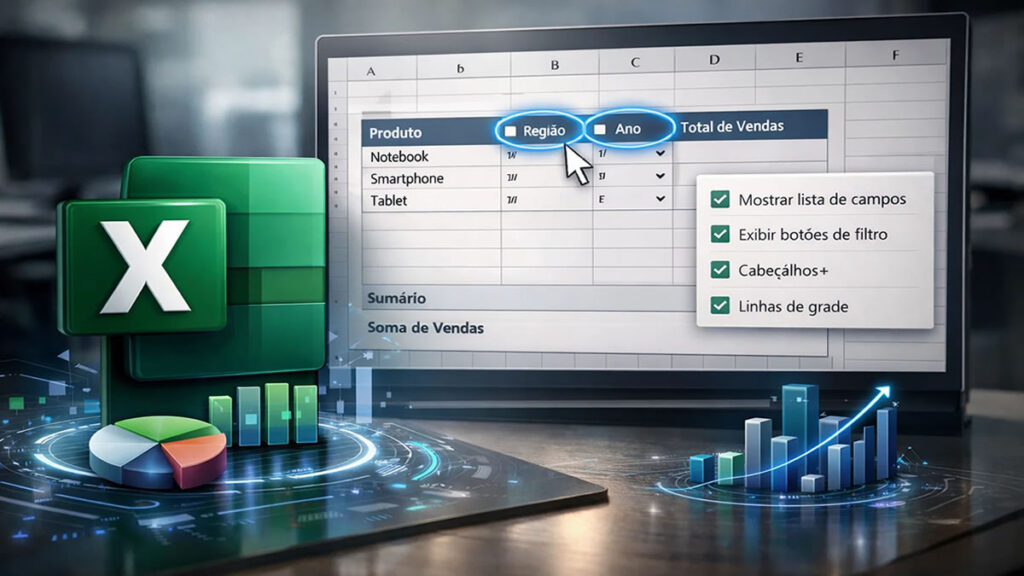
Meu flutuante da Tabela Dinâmica no Excel sumiu! E agora?
❓Saiba como recuperar
Quem trabalha com Tabela Dinâmica no Excel já passou (ou vai passar) por isso: de repente, o painel flutuante de campos da Tabela Dinâmica some da tela. Sem ele, fica impossível arrastar campos, alterar linhas, colunas, valores ou filtros.
Mas calma: na maioria dos casos, isso acontece por configuração ou modo de exibição — e a solução é simples.
Neste artigo, você vai entender por que isso acontece e como fazer o flutuante da Tabela Dinâmica voltar.
Conheçam nossos pacotes de Dashboards
OBS. Use o Cupom P1000 e receba um desconto de até 80% na sua compra. Os valores podem sofre alterações sem aviso prévio! Clique sobre a imagem para acessar a oferta.
✅ O que é o “flutuante” da Tabela Dinâmica?
É o painel chamado “Campos da Tabela Dinâmica”, onde aparecem os campos do banco de dados e as áreas:
Filtros
Colunas
Linhas
Valores
Ele pode ficar flutuando, fixado na lateral ou oculto.
🔎 Por que ele some?
Os motivos mais comuns são:
Clique fora da Tabela Dinâmica
Fechamento manual do painel
Alteração no layout da tela
Modo de exibição reduzido
Proteção da planilha
Bug visual temporário
🛠️ Como trazer o flutuante de volta (passo a passo)
1️⃣ Clique dentro da Tabela Dinâmica
Isso é essencial. O painel só aparece quando uma célula da Tabela Dinâmica está selecionada.
2️⃣ Vá até a guia correta
Clique em qualquer célula da Tabela Dinâmica.
No menu superior, abra:
👉 Analisar Tabela Dinâmica (ou PivotTable Analyze, dependendo do idioma)
Depois clique em:
👉 Lista de Campos
Pronto: o flutuante volta a aparecer.
Que tal aproveitar as ofertas exclusivas dos nossos cursos online?
OBS. Os valores podem sofre alterações sem aviso prévio! Clique sobre a imagem para acessar a oferta.
3️⃣ Atalho rápido
Você também pode usar:
👉 Alt + N + V (em muitas versões)
Isso ativa ou desativa o painel de campos.
4️⃣ Verifique se ele está oculto na lateral
Às vezes ele não sumiu — apenas foi minimizado.
Passe o mouse nas laterais da tela e veja se aparece uma setinha ou barra fina. Basta clicar para expandir.
5️⃣ Confira se a planilha está protegida
Se a planilha estiver protegida, o painel pode não aparecer.
Vá em:
👉 Revisão → Desproteger Planilha
E tente novamente.
6️⃣ Feche e reabra o arquivo
Em casos raros, é apenas um erro visual. Salvar, fechar e abrir resolve.
VOCÊ PODE ADQUIRIR TAMBÉM NOSSO PACOTE COMPLETO, ABAIXO ALGUNS EXEMPLOS
⚠️ Dicas importantes
Sempre clique dentro da Tabela Dinâmica antes de procurar o painel
Evite ocultar o painel se estiver montando relatórios
Use o painel fixado quando estiver criando dashboards
Salve o arquivo após organizar o layout
🚀 Conclusão
Quando o flutuante da Tabela Dinâmica some, quase sempre é apenas uma configuração de exibição. Com poucos cliques, você recupera o painel e volta a montar seus relatórios normalmente.
Dominar esses pequenos detalhes do Excel economiza tempo, evita frustração e te torna muito mais produtivo no dia a dia.