Aprenda a corrigir o bloqueio dos filtros interativos e mantenha seus Dashboards funcionando corretamente.
1. Por que a Segmentação de Dados fica bloqueada?
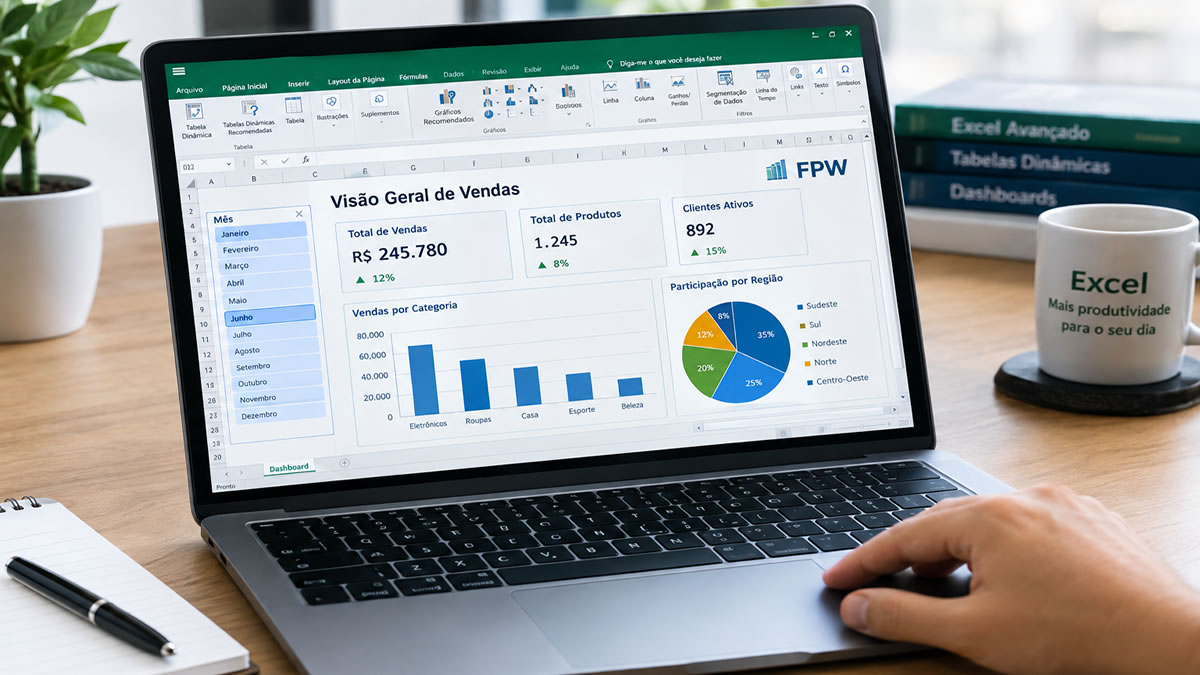
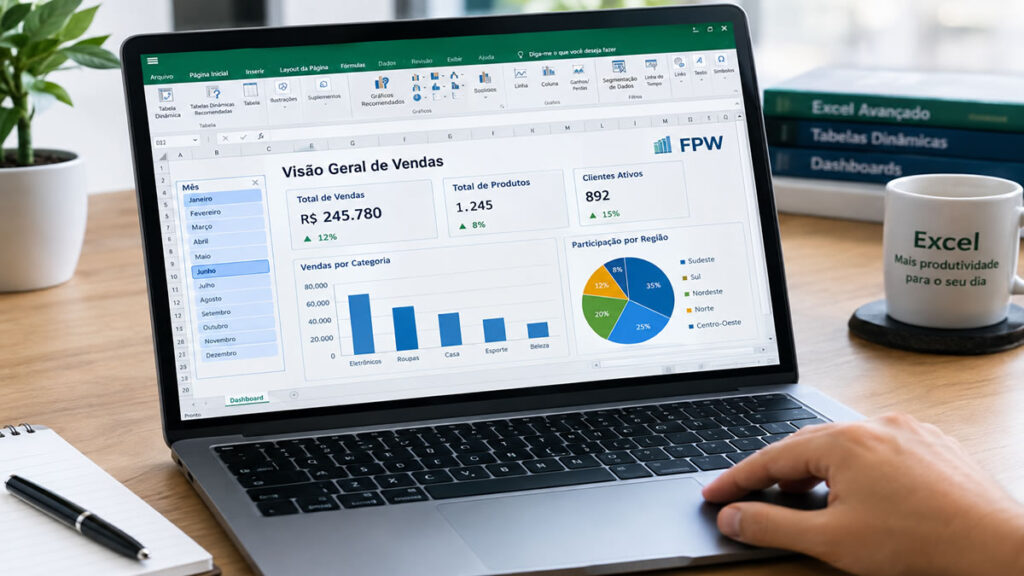
Você já desenvolveu um Dashboard no Excel, adicionou uma Segmentação de Dados e, ao tentar clicar em um filtro, percebeu que nada acontece?
Esse problema é comum em arquivos compartilhados, relatórios gerenciais e planilhas protegidas.
Importante: A segmentação não precisa ser excluída ou recriada. Na maioria dos casos, basta ajustar as propriedades do objeto e as permissões de proteção da planilha.
Imagine um Dashboard financeiro com receitas, despesas e saldo mensal. Você protegeu a planilha, mas os usuários não conseguem utilizar a segmentação.
Como resolver dentro do Excel?
Acesse a guia Revisão.
Clique em Desproteger Planilha.
Clique com o botão direito na Segmentação de Dados.
Selecione Tamanho e Propriedades.
Localize Propriedades e desmarque Bloqueado, quando disponível.
Volte à guia Revisão e selecione Proteger Planilha.
Dica profissional: teste a segmentação novamente depois de proteger a planilha.
3. A segmentação está desbloqueada, mas continua sem funcionar
Essa situação confunde muitos usuários: a propriedade Bloqueado está desmarcada, mas o filtro continua sem responder.
O motivo pode estar na própria proteção da planilha.
Procedimento recomendado:
Desproteja a planilha.
Confira as propriedades da segmentação.
Proteja novamente a planilha.
Revise as permissões de edição de objetos e de utilização de relatórios de Tabela Dinâmica.
Teste os botões da segmentação.
Atenção: Permitir o uso de relatórios de Tabela Dinâmica não é a mesma coisa que permitir a edição de objetos.
4. Como manter o Dashboard protegido e permitir o uso dos filtros?
Imagine entregar um relatório de indicadores de RH para um gestor. Ele precisa filtrar Departamento, Cargo e Mês, mas não deve alterar fórmulas ou a estrutura do relatório.
Etapa 1: Desproteja a planilha e configure a segmentação como desbloqueada.
Etapa 2: Acesse Revisão → Proteger Planilha.
Etapa 3: Configure as permissões necessárias.
Etapa 4: Defina uma senha, se necessário.
Etapa 5: Teste os filtros, gráficos e células protegidas.
Gostaria de aprimorar seu conhecimento em Excel, aproveite nossos Cursos.
5. Checklist para evitar problemas
0 de 6 itens conferidos
Conclusão: O bloqueio geralmente está relacionado à proteção da planilha e às propriedades do objeto. Conhecer essas configurações evita retrabalho e torna seus Dashboards mais funcionais.
Agora queremos conhecer sua experiência!
Você já passou por essa situação?
Já recebeu um Dashboard em que a Segmentação de Dados simplesmente não funcionava?
Conte nos comentários do LinkedIn como resolveu esse problema ou qual foi a dificuldade que encontrou.
Chinarelli TI
Especialista em FPw, Excel e Treinamentos
Fontes e referências técnicas
Proteger uma planilha no Excel
Bloquear ou desbloquear áreas específicas
Bloquear células para protegê-las no Excel
Tem uma dúvida de Excel?
Compartilhe sua experiência nos comentários. Fórmulas, funções, dashboards e erros do Excel fazem parte do dia a dia de quem trabalha com dados.
Quem sabe a sua dúvida não vira o próximo conteúdo?