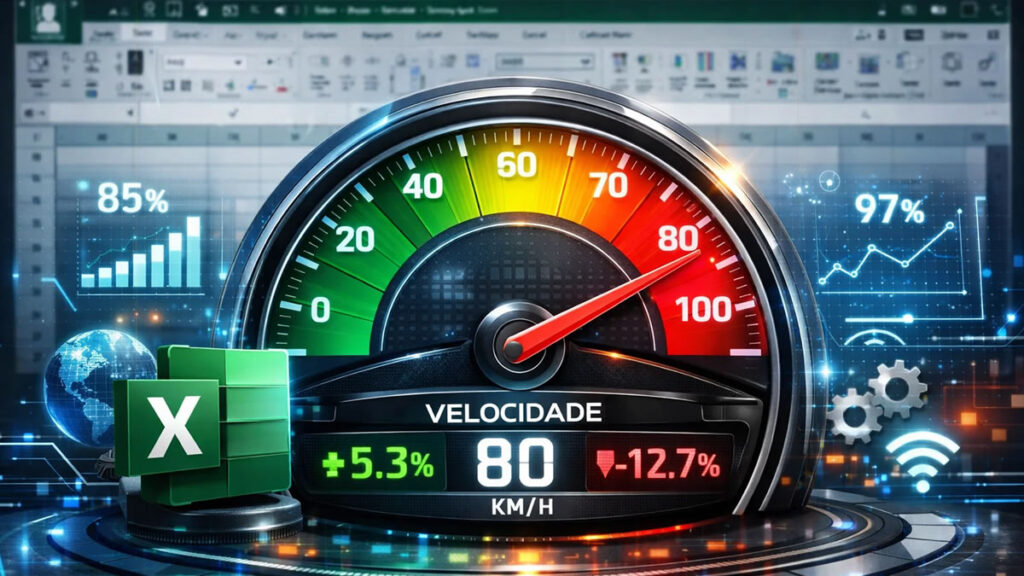
O gráfico de velocímetro (ou Gauge Chart) é muito utilizado em dashboards para representar indicadores de desempenho (KPIs), como metas, percentuais de atingimento, nível de vendas ou produtividade. Apesar de o Excel não ter esse gráfico pronto por padrão, é totalmente possível criá-lo com alguns ajustes simples.
Neste artigo, você vai aprender como criar um gráfico de velocímetro no Excel, do zero, de forma prática e profissional.
Conheçam nossos pacotes de Dashboards
OBS. Use o Cupom P1000 e receba um desconto de até 80% na sua compra. Os valores podem sofre alterações sem aviso prévio! Clique sobre a imagem para acessar a oferta.
📌 O que é um Gráfico de Velocímetro?
É um gráfico visual que simula um painel de carro, mostrando:
Um intervalo de valores (baixo, médio e alto)
Um ponteiro que indica o valor atual
Uma leitura rápida do desempenho em relação à meta
É ideal para dashboards gerenciais.
🧩 Estrutura dos Dados
Você precisará de duas tabelas principais:
1️⃣ Faixas do Velocímetro (Base do Gráfico)
Categoria
Valor
Ruim
40
Médio
30
Bom
30
Invisível
100
🔹 A parte “Invisível” serve para esconder metade do gráfico, criando o efeito de semicircunferência.
2️⃣ Valor Atual (Ponteiro)
Tipo
Valor
Ponteiro
65
Base
135
Invisível
100
Que tal aproveitar as ofertas exclusivas dos nossos cursos online?
OBS. Os valores podem sofre alterações sem aviso prévio! Clique sobre a imagem para acessar a oferta.
📊 Passo a Passo para Criar o Gráfico
🔹 Passo 1: Criar o Gráfico da Base
Selecione a tabela das faixas
Vá em Inserir > Gráfico de Rosca
Ajuste:
Ângulo da primeira fatia: 270°
Oculte a fatia “Invisível”
🔹 Passo 2: Criar o Ponteiro
Adicione a tabela do ponteiro ao gráfico
Mude o tipo para Gráfico de Pizza
Ajuste:
Deixe apenas o ponteiro visível
Formate com cor sólida
Reduza a largura para parecer uma agulha
🔹 Passo 3: Ajustes Visuais
Remova legendas desnecessárias
Ajuste cores (vermelho, amarelo e verde)
Insira rótulo de dados com o valor atual
Centralize o gráfico no dashboard
🎨 Dicas Profissionais
✔ Use cores consistentes com o significado dos dados ✔ Vincule o valor do ponteiro a uma célula (dinâmico) ✔ Combine com cartões KPI e indicadores ✔ Use formatação limpa para dashboards executivos
📈 Quando Usar o Gráfico de Velocímetro?
Metas de vendas
Indicadores financeiros
SLA e performance operacional
Acompanhamento de KPIs estratégicos
VOCÊ PODE ADQUIRIR TAMBÉM NOSSO PACOTE COMPLETO, ABAIXO ALGUNS EXEMPLOS
🚀 Conclusão
O gráfico de velocímetro no Excel é uma excelente ferramenta visual para dashboards profissionais. Com criatividade e boa estrutura de dados, você consegue entregar análises claras, modernas e de alto impacto — mesmo usando apenas recursos nativos do Excel.
Se você quer elevar o nível dos seus dashboards, dominar esse tipo de gráfico é essencial.