Como alterar a cor de uma Segmentação de Dados no Excel
🎨 Como alterar a cor de uma Segmentação de Dados no Excel
A Segmentação de Dados (Slicer) é um dos recursos mais usados no Excel para tornar relatórios e dashboards mais interativos. Além de facilitar os filtros, ela também contribui diretamente para o visual do painel. Mas muita gente não sabe que é possível alterar cores, estilos e layout da segmentação para deixá-la alinhada ao padrão visual do dashboard.
Neste artigo, você vai aprender como alterar a cor de uma Segmentação de Dados no Excel, passo a passo, do básico ao avançado.
Conheçam nossos pacotes de Dashboards
OBS. Use o Cupom P1000 e receba um desconto de até 80% na sua compra. Os valores podem sofre alterações sem aviso prévio! Clique sobre a imagem para acessar a oferta.
✅ O que é uma Segmentação de Dados?
A Segmentação de Dados é um filtro visual usado em:
Tabelas
Tabelas Dinâmicas
Gráficos Dinâmicos
Ela permite selecionar informações com cliques, sem precisar abrir menus de filtro.
🧭 Quando alterar as cores da segmentação?
Alterar as cores ajuda a:
Padronizar o layout do dashboard
Melhorar a leitura visual
Destacar filtros importantes
Seguir a identidade visual da empresa
Tornar o painel mais profissional
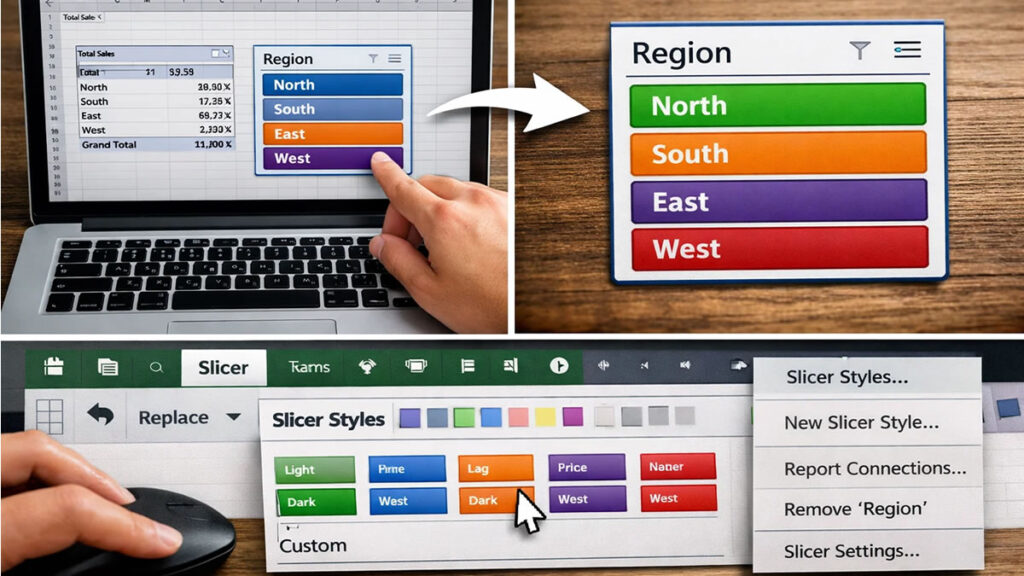
🎯 Forma mais rápida: Estilos de Segmentação
1️⃣ Selecione a Segmentação de Dados
Clique em qualquer botão da segmentação.
2️⃣ Acesse o menu de estilos
No menu superior, vá em: 👉 Ferramentas de Segmentação de Dados → Design
Você verá vários estilos prontos.
3️⃣ Escolha um estilo
Basta clicar em um dos modelos para alterar as cores automaticamente.
Que tal aproveitar as ofertas exclusivas dos nossos cursos online?
OBS. Os valores podem sofre alterações sem aviso prévio! Clique sobre a imagem para acessar a oferta.
🎨 Criando um estilo personalizado de Segmentação
Se os estilos prontos não atendem sua necessidade, você pode criar seu próprio estilo.
Passo a passo:
1️⃣ Selecione a segmentação 2️⃣ Vá em Design → Estilos de Segmentação de Dados 3️⃣ Clique em Novo Estilo de Segmentação de Dados
🛠️ Elementos que podem ser personalizados
Você pode definir cores diferentes para:
Segmentação inteira
Cabeçalho
Botões não selecionados
Botões selecionados
Botões com dados
Botões sem dados
Bordas e fontes
Cada item pode receber:
Cor de preenchimento
Cor da fonte
Bordas
Efeitos visuais
🧩 Ajustes adicionais de layout
Além das cores, você também pode:
Alterar o número de colunas da segmentação
Ajustar largura e altura dos botões
Ocultar cabeçalho
Alinhar várias segmentações
Bloquear movimentação no painel
Tudo isso ajuda a criar um dashboard mais limpo.
🔄 Reutilizando o estilo em outros dashboards
Depois de criado, o estilo fica salvo no Excel e pode ser aplicado em:
Outras segmentações do mesmo arquivo
Outros arquivos abertos
Novos dashboards
Isso garante padronização visual.
VOCÊ PODE ADQUIRIR TAMBÉM NOSSO PACOTE COMPLETO, ABAIXO ALGUNS EXEMPLOS
⚠️ Cuidados importantes
Evite cores muito fortes em excesso
Teste a legibilidade
Verifique contraste da fonte
Padronize todas as segmentações
Use menos estilos e mais consistência
🚀 Conclusão
Alterar a cor da Segmentação de Dados no Excel é um detalhe simples que faz toda a diferença no resultado final. Um dashboard bem estruturado e visualmente organizado transmite profissionalismo, clareza e confiança.
Com poucos cliques, você consegue transformar completamente o visual dos seus relatórios e painéis.