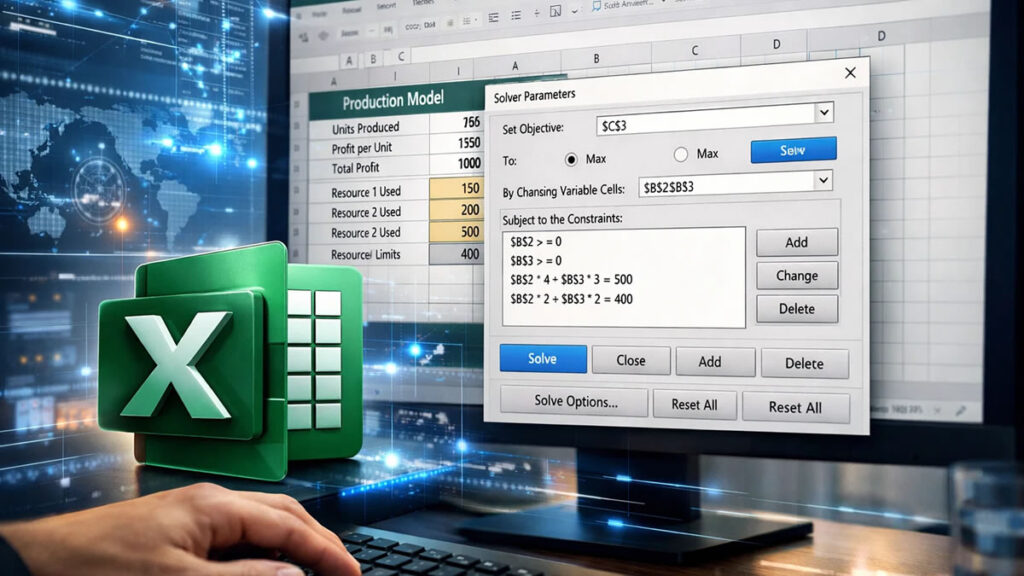
O Solver é uma das ferramentas mais poderosas do Excel, utilizada para otimização de resultados. Com ele, é possível encontrar automaticamente a melhor solução para um problema, considerando restrições e objetivos definidos por você. É muito usado em finanças, logística, produção, precificação e análise de cenários.
Conheçam nossos pacotes de Dashboards
OBS. Use o Cupom P1000 e receba um desconto de até 80% na sua compra. Os valores podem sofre alterações sem aviso prévio! Clique sobre a imagem para acessar a oferta.
🔍 O que é o Solver no Excel?
O Solver é um suplemento do Excel que permite maximizar, minimizar ou encontrar um valor específico para uma célula, alterando outras células e respeitando regras (restrições).
Exemplos de uso:
Maximizar lucro
Minimizar custos
Definir a melhor combinação de recursos
Otimizar investimentos
Resolver problemas de alocação
⚙️ Como Ativar o Solver no Excel
Clique em Arquivo
Vá em Opções
Selecione Suplementos
Em “Gerenciar”, escolha Suplementos do Excel e clique em Ir
Marque a opção Solver e confirme
Após isso, o Solver aparecerá na aba Dados.
📊 Estrutura Básica para Usar o Solver
Antes de abrir o Solver, sua planilha deve conter:
Célula objetivo: onde está o resultado final (lucro, custo, total etc.)
Células variáveis: valores que o Solver pode alterar
Restrições: limites que precisam ser respeitados
🧠 Exemplo Prático
Suponha que você queira maximizar o lucro de vendas:
Célula B10: Lucro Total
Células B2 e B3: Quantidade de produtos
Restrições:
Quantidade ≥ 0
Limite máximo de produção
Que tal aproveitar as ofertas exclusivas dos nossos cursos online?
OBS. Os valores podem sofre alterações sem aviso prévio! Clique sobre a imagem para acessar a oferta.
🧩 Configurando o Solver
Acesse Dados → Solver
Em Definir Objetivo, selecione a célula do resultado
Escolha:
Maximizar
Minimizar
Valor específico
Em Variáveis de decisão, selecione as células que podem mudar
Clique em Adicionar para incluir as restrições
Escolha o método:
Simplex LP (problemas lineares)
GRG Não Linear
Evolucionário
Clique em Resolver
📈 Resultado do Solver
Após a execução, o Excel apresentará:
A melhor solução encontrada
Valores ideais para cada variável
Opção de manter ou restaurar os valores anteriores
Você também pode gerar relatórios automáticos para análise.
VOCÊ PODE ADQUIRIR TAMBÉM NOSSO PACOTE COMPLETO, ABAIXO ALGUNS EXEMPLOS
💡 Dicas Importantes
Use fórmulas claras e organizadas
Sempre valide se o problema é linear ou não
Comece com poucos dados e vá aumentando a complexidade
Combine o Solver com Tabelas Dinâmicas e Dashboards
🎯 Conclusão
O Solver transforma o Excel em uma poderosa ferramenta de tomada de decisão, permitindo simular cenários e encontrar soluções ideais em poucos cliques. Dominar essa funcionalidade é um grande diferencial para profissionais de finanças, engenharia, administração e análise de dados.
Se você trabalha com Excel no dia a dia, aprender Solver é um salto de nível 🚀