Aprenda como fazer backup do Outlook e evitar a perda de e-mails
Se você usa o Outlook diariamente, já deve ter ouvido (ou vivido) esta situação: o Outlook começa a travar, ficar lento, não sincroniza mais e, de repente… mensagem de erro no arquivo PST. Isso acontece porque o arquivo PST atingiu o limite de tamanho, algo muito comum em ambientes corporativos e no uso prolongado do e-mail.
Mas calma: há solução, e melhor ainda — há como evitar que isso aconteça novamente.
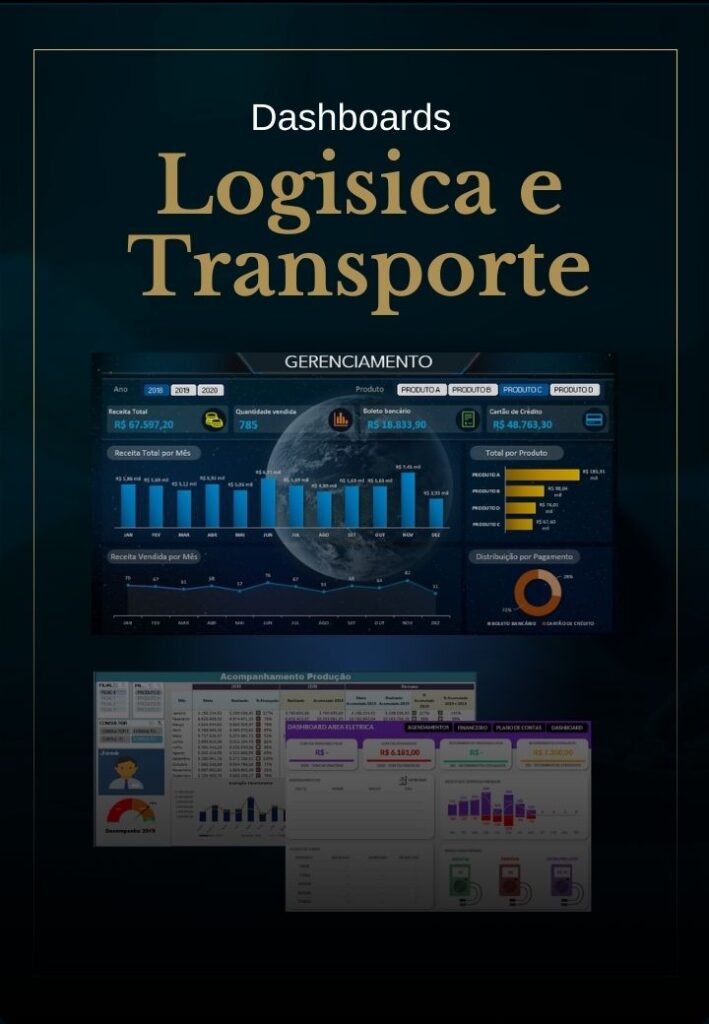
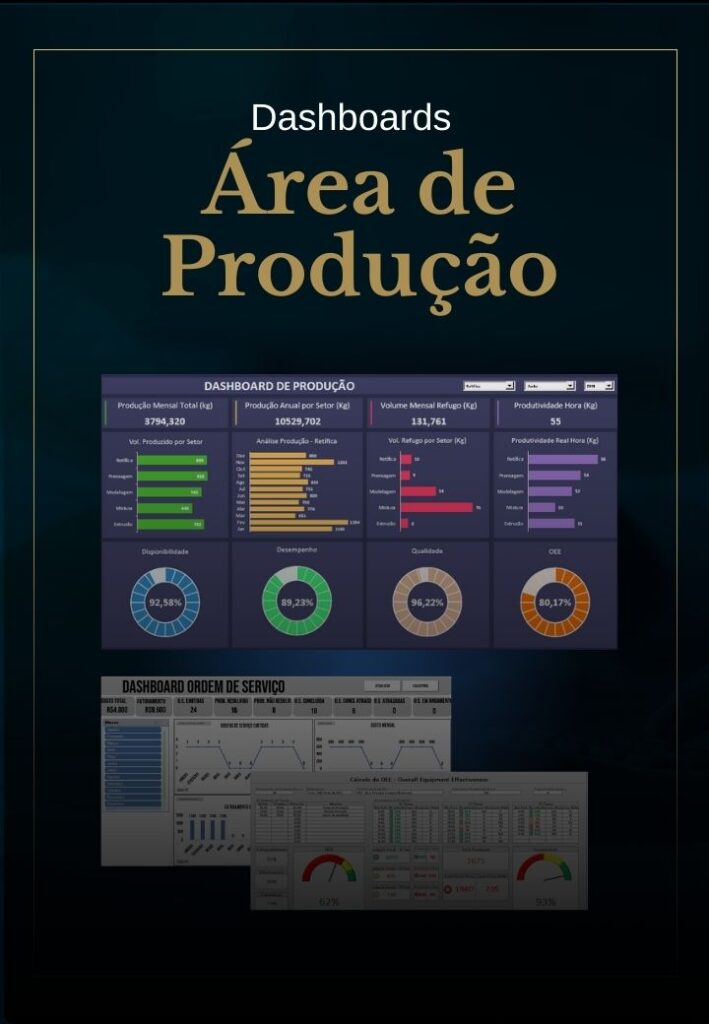
Conheçam nossos pacotes de Dashboards
OBS. Os valores podem sofre alterações sem aviso prévio! Clique sobre a imagem para acessar a oferta.
Descubra abaixo 4 folders exclusivos que apresentam os conteúdos poderosos dos nossos Pacotes Completos de Dashboards. Eles foram projetados para transformar a sua tomada de decisão, proporcionando agilidade e precisão em cada passo. Aproveite a oportunidade de adquirir essas ferramentas essenciais e leve seu negócio a um novo nível de performance!
Que tal aproveitar as ofertas exclusivas dos nossos cursos online?
OBS. Os valores podem sofre alterações sem aviso prévio! Clique sobre a imagem para acessar a oferta.
📌 O que é o arquivo PST do Outlook?
O PST (Personal Storage Table) é o arquivo onde o Outlook armazena:
E-mails enviados e recebidos
Anexos
Contatos
Calendário
Tarefas
Com o passar do tempo, principalmente quando guardamos muitos anexos, esse arquivo cresce rapidamente.
⚠️ Limite do PST
Versões mais antigas: 2 GB
Versões mais recentes: até 50 GB
Ao ultrapassar ou se aproximar desse limite, o Outlook pode:
Ficar extremamente lento
Travar ao abrir
Apresentar erros
Corromper o arquivo PST
🚨 O que fazer quando o PST “estoura”?
Antes de qualquer coisa: não entre em pânico 😅 O primeiro passo é fazer um backup imediato do arquivo PST.
💾 Como fazer backup do Outlook (PST) – Passo a passo
🔹 1. Feche o Outlook
Sempre feche o Outlook antes de copiar o arquivo PST para evitar corrupção.
🔹 2. Localize o arquivo PST
Normalmente ele está em:
📂 C:\Usuários\SeuUsuário\Documentos\Arquivos do Outlook
(Dica: copie e cole o caminho no Explorador de Arquivos)
🔹 3. Copie o arquivo PST
Selecione o arquivo .pst
Copie para:
HD externo
Pendrive
Pasta de backup
OneDrive / Google Drive
✅ Pronto! Seu backup está feito.
🔄 Como evitar que o problema volte a acontecer?
✔️ 1. Crie arquivos PST por ano
Exemplo:
Outlook_2023.pst
Outlook_2024.pst
Isso mantém os arquivos menores e mais seguros.
Explore abaixo 8 folders exclusivos que revelam os conteúdos completos dos nossos Pacotes de Dashboards.Cada um foi cuidadosamente desenvolvido para agilizar sua tomada de decisão, trazendo mais precisão e eficiência para o seu dia a dia. Não perca a chance de adquirir essas ferramentas essenciais e impulsionar seu negócio com informações estratégicas e de alto impacto!
✔️ 2. Faça arquivamento automático
No Outlook:
Arquivo → Opções → Avançado → AutoArquivar
Assim, e-mails antigos são movidos automaticamente para outro PST.
✔️ 3. Limpe anexos grandes
Salve anexos importantes no computador ou nuvem
Exclua e-mails com arquivos muito pesados
💡 Anexos são os maiores vilões do crescimento do PST.
✔️ 4. Faça backup periódico
O ideal é:
Backup semanal ou mensal
Especialmente antes de grandes limpezas
🔧 E se o PST já estiver corrompido?
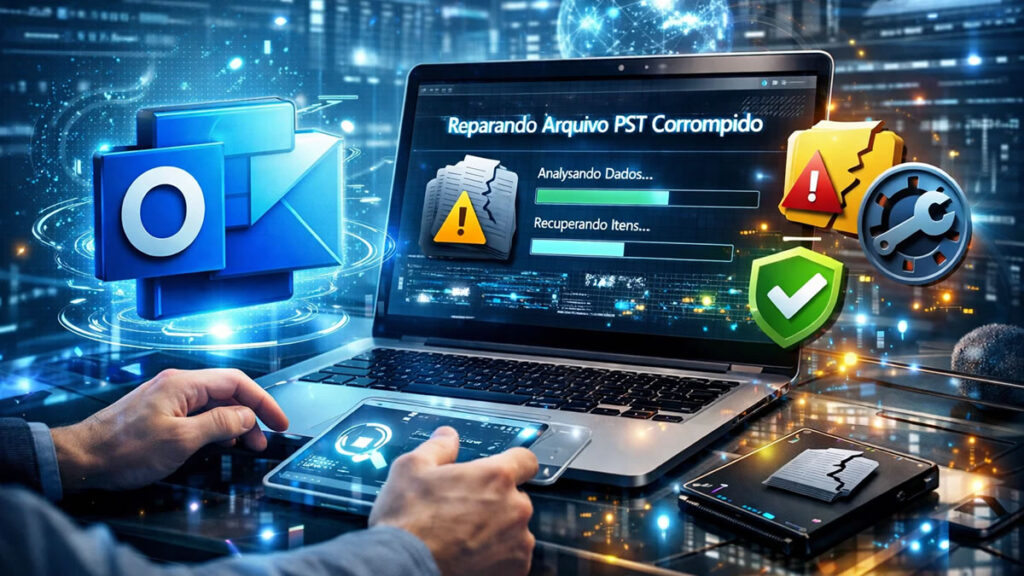
O Outlook possui uma ferramenta nativa chamada SCANPST.EXE, que permite reparar arquivos PST danificados. Mas atenção: antes de usar, sempre faça o backup.
✅ Conclusão
Ter o arquivo PST estourado é um problema comum, mas totalmente evitável com boas práticas de backup e organização. Se você usa o Outlook profissionalmente, backup não é opção — é obrigação.
Com poucos minutos, você evita:
Perda de e-mails importantes
Paradas no trabalho
Dor de cabeça desnecessária
📌 Dica final: reserve um dia no mês para manutenção do Outlook. Seu futuro “eu” agradece 😉