- DASHBOARD • DICAS PRÁTICAS -
3 erros que fazem um Dashboard Financeiro parecer profissional
mas entregar decisões ruins
Um dashboard bonito não é necessariamente um dashboard eficiente.
Um Dashboard Financeiro pode ter gráficos modernos, indicadores coloridos, filtros, cartões de KPI e uma aparência extremamente profissional. Mas existe uma pergunta muito mais importante: ele realmente ajuda alguém a tomar uma decisão?
No Excel, é relativamente fácil transformar dados em gráficos. O desafio está em transformar esses gráficos em informação útil para o negócio.
É justamente nesse ponto que alguns erros aparentemente pequenos podem comprometer toda a análise.
- All Posts
- Blog
- Certificados
- Dashboard
- Diversos
- Excel
- FPw
- Membros
- NotÃcias
- Planilhas
- Produtos
- SQL
- Tecnologia
- WordPress

❌ 1. Excesso de informações
Colocar dezenas de indicadores em uma única tela pode transmitir a sensação de que o dashboard é completo. Na prática, pode acontecer o contrário: o usuário não sabe onde olhar primeiro.
Um bom painel deve destacar aquilo que realmente importa. Faturamento, margem, despesas, fluxo de caixa e indicadores de desempenho precisam aparecer de maneira organizada, permitindo identificar rapidamente situações que exigem atenção.
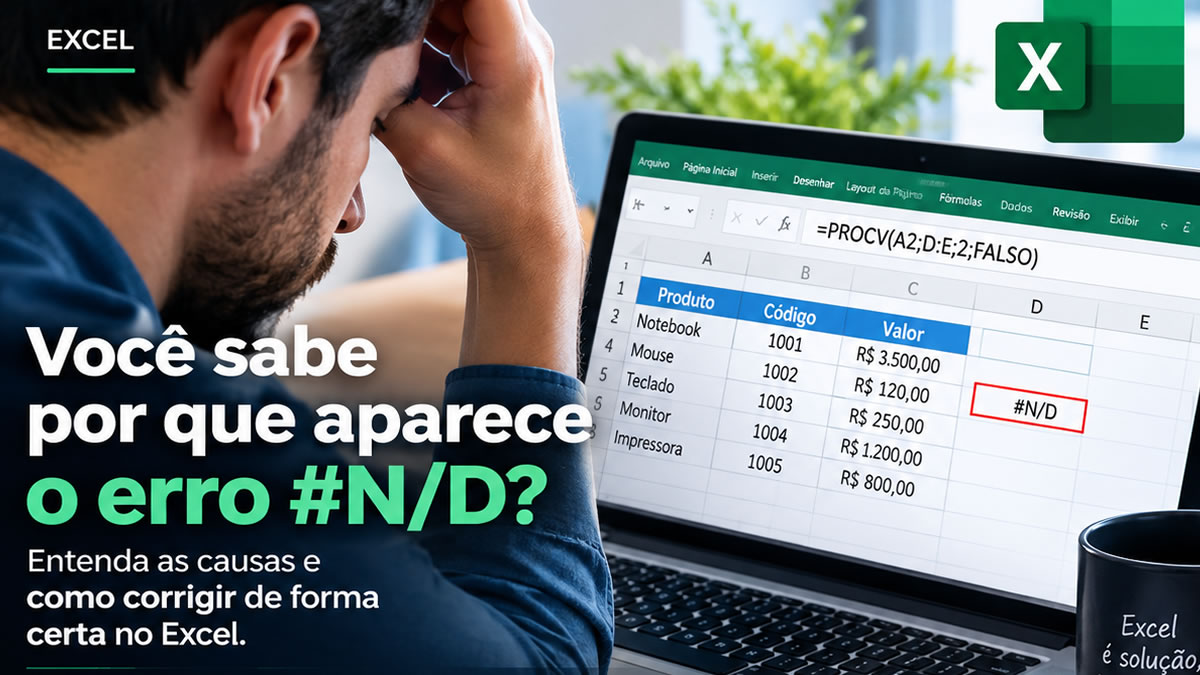
Como tratar o #N/D com SE e SEERRO?
Quando alguns registros podem não existir, podemos tratar a situação antes de apresentar o resultado.
=SE(A2=””;””;PROCV(A2;E:F;2;FALSO))
Outra alternativa bastante utilizada é a função SEERRO:
=SEERRO(PROCV(A2;E:F;2;FALSO);”Não encontrado”)
Também é possível deixar a célula vazia:
=SEERRO(PROCV(A2;E:F;2;FALSO);””)
Atenção: SEERRO é útil quando o erro representa uma situação esperada. Não use a função apenas para esconder problemas que precisam ser corrigidos.
#REF!: quando a referência da fórmula deixou de existir
O #REF! tem uma origem diferente do #N/D. Ele aparece quando uma fórmula possui uma referência de célula que deixou de ser válida.
=SOMA(A2;B2;C2)
Se uma referência utilizada pela fórmula for excluída ou ficar inválida, o Excel pode apresentar #REF!.
Diferença rápida:
#N/D = a fórmula procurou uma informação e não encontrou.
#REF! = a fórmula perdeu uma referência válida.
E o PROCX? O problema pode ser a versão do Excel
O PROCX é uma função de pesquisa presente nas versões mais recentes do Excel e permite definir diretamente o que deve aparecer quando o valor não for encontrado.
=PROCX(A2;E:E;F:F;”Não encontrado”)
Existe, porém, um detalhe importante: o PROCX não está disponível nativamente no Excel 2016 e no Excel 2019. Por isso, uma planilha criada em uma versão mais recente pode usar uma função que não está disponível em uma instalação antiga.
Exemplo: você cria um dashboard usando PROCX no Microsoft 365 e envia o arquivo para alguém que utiliza Excel 2016. A compatibilidade da fórmula precisa ser considerada.
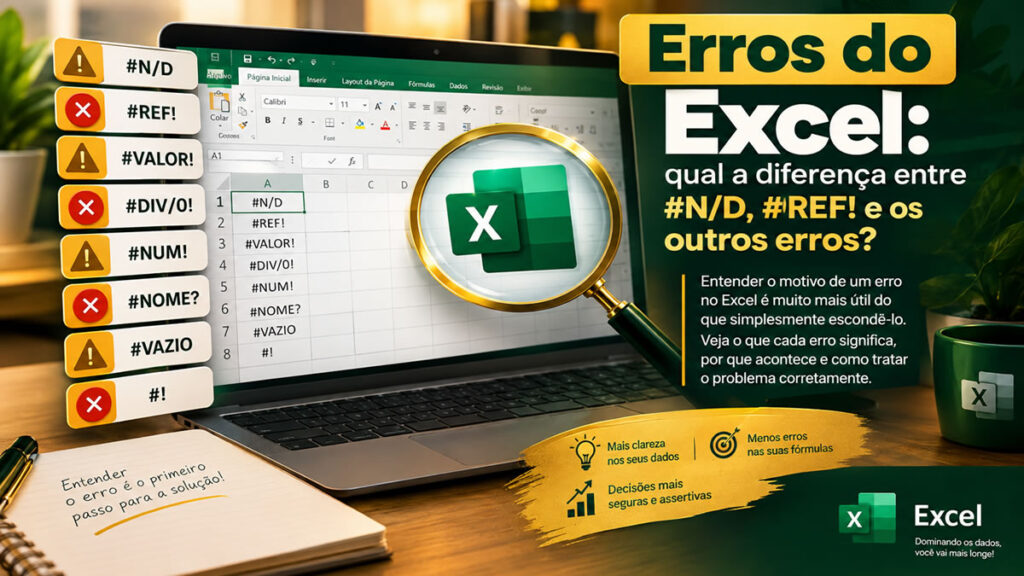
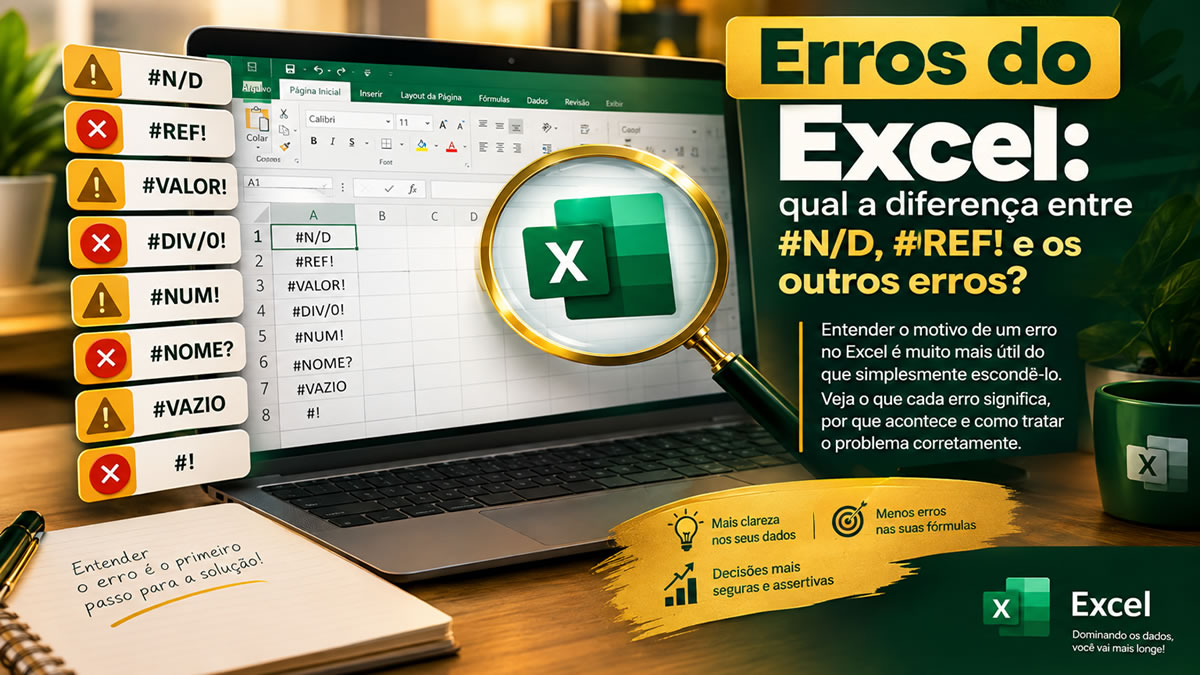
Além do #N/D e #REF!, existem outros erros?
| Erro | O que significa | Exemplo |
|---|---|---|
| #N/D | O valor necessário não está disponível. | PROCV ou PROCX não encontra o código. |
| #REF! | A referência utilizada deixou de ser válida. | Uma coluna ou célula usada pela fórmula foi excluída. |
| #DIV/0! | Divisão por zero ou célula vazia. | =A2/B2 quando B2 contém zero. |
| #VALOR! | Tipo de valor inadequado para a operação. | Operação matemática com texto incompatível. |
| #NOME? | O Excel não reconhece um nome ou função. | Nome de função digitado incorretamente. |
| #NÚM! | Problema relacionado aos valores numéricos. | Função não consegue obter resultado numérico válido. |
| #NULO! | Problema com a interseção de intervalos. | Uso incorreto do operador de interseção. |
Gostaria de aprimorar seu conhecimento em Excel, aproveite nossos Cursos.






3 situações que você provavelmente já encontrou
A fórmula funciona, mas aparece #N/D
Você utiliza PROCV ou PROCX para buscar um funcionário pelo código. A fórmula está correta, mas determinado funcionário retorna #N/D. Verifique se o código existe, se os formatos são iguais e se não existem espaços extras.
O dashboard estava funcionando e apareceu #REF!
Alguém excluiu uma coluna da base de dados. Algumas fórmulas utilizavam referências diretas para aquela coluna e passaram a apresentar #REF!. O caminho é localizar a referência quebrada e corrigir a fórmula.
A fórmula com PROCX funciona no seu computador, mas não no computador de outra pessoa
Você criou a planilha em uma versão atual do Excel e utilizou PROCX. Ao abrir o arquivo em uma versão antiga, a função pode não estar disponível.
E você?
Qual foi o erro do Excel que mais tempo fez você perder tentando descobrir o que estava acontecendo?
Foi #N/D? #REF!? #DIV/0!? Ou algum outro?
Conte sua experiência nos comentários. Sua situação pode ajudar outra pessoa que está enfrentando exatamente o mesmo problema.
Fontes utilizadas
Microsoft Support: Como corrigir um erro #N/D
Microsoft Support: Detectar erros de fórmula no Excel
Microsoft Support: Função PROCX
Microsoft Support: Função SEERRO
Tem uma dúvida de Excel?
Compartilhe sua experiência nos comentários. Fórmulas, funções, dashboards e erros do Excel fazem parte do dia a dia de quem trabalha com dados.
Quem sabe a sua dúvida não vira o próximo conteúdo?